 光速雷达
04 / 下载分流
Windows
BT / 迅雷下载,
不跟你抢线路
Windows 客户端认出 BT、迅雷等下载后,自动让它们直接走你自己的网络,不经过光速雷达的线路。
已识别的下载流量直连网络
浏览器等其它流量继续按当前连接规则处理
- 走直连的下载流量不计入代理套餐用量。
- 无需为这类流量反复手动切换连接。
这是 Windows 客户端的功能。安卓与 iPhone 按各自客户端规则处理,不提供相同的自动分流。
FEATURES · 产品功能
不用找节点、不用配规则:下载打开,点「开始连接」就能用。连不上,有真人客服帮你查。
01 / 日常连接
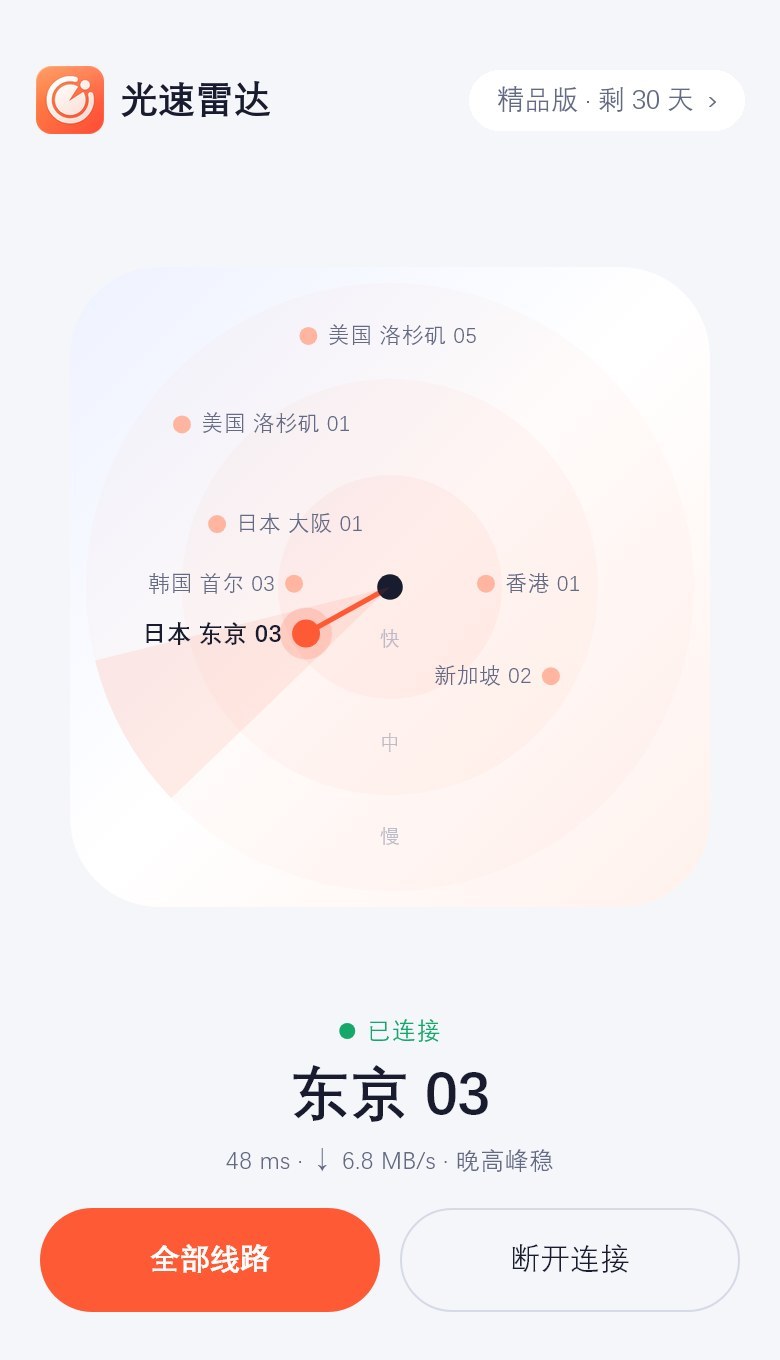
打开后点「开始连接」。连上后,主页有常用网站(ChatGPT、Claude、Google 等),点一下打得开就说明通了;当前线路、稳定度和速率也都在这一屏。
iPhone / iPad 通过 Shadowrocket 等第三方客户端接入。
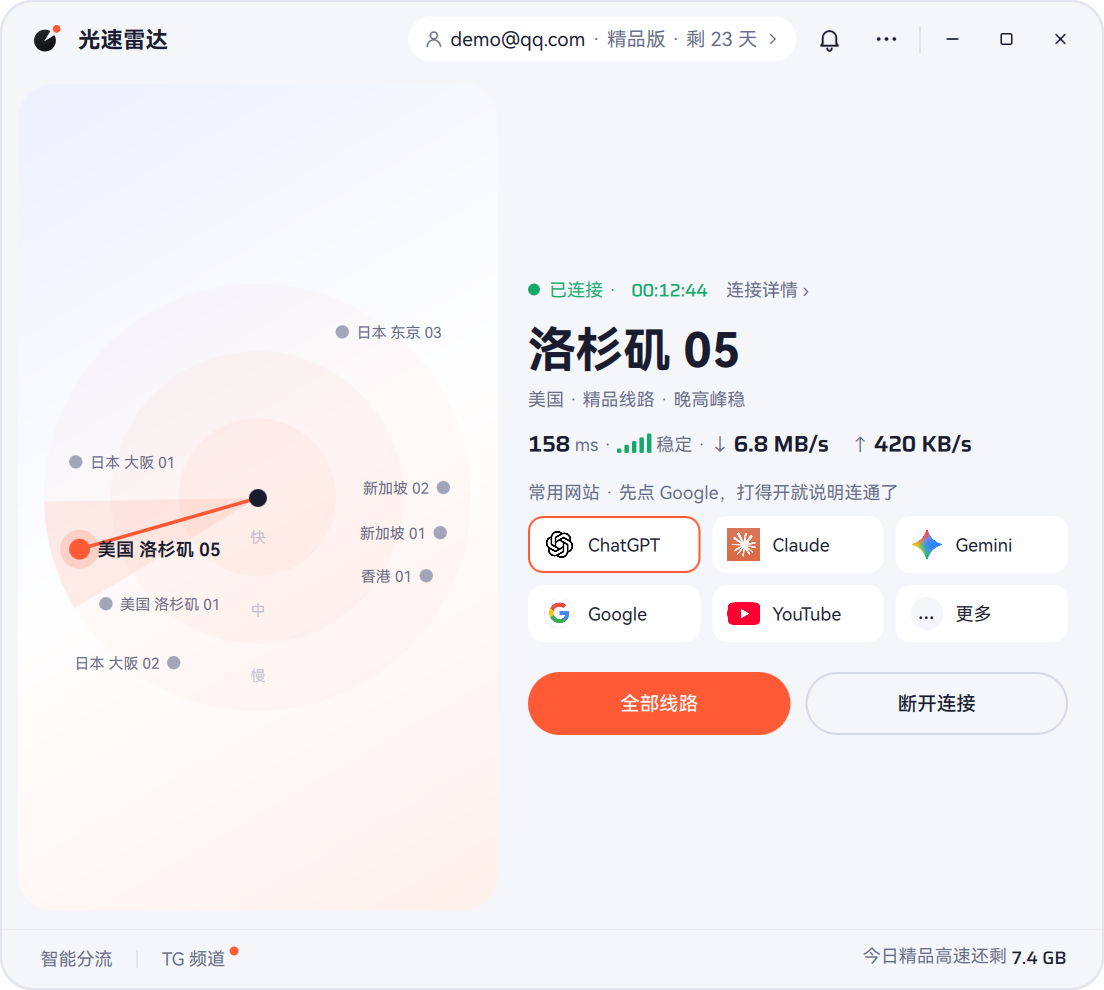
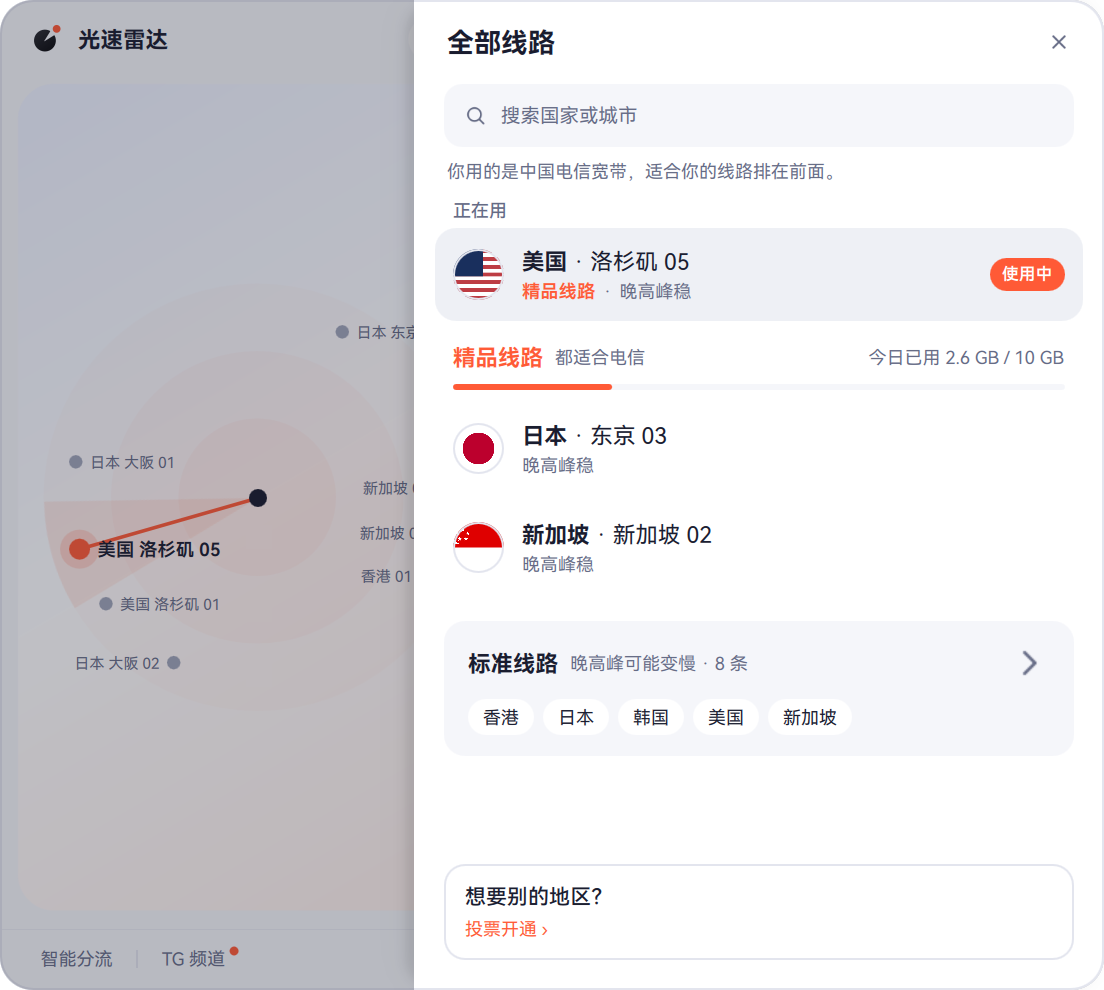
主页雷达上每个光点是一条线路,点光点就能选中;点「全部线路」看完整列表。
Windows 的「全部线路」里可以搜索国家或城市。
能认出你用的是电信、联通还是移动时,适合你的线路排在前面。
电脑、安卓、iPhone 用同一个账号,套餐共用。换新设备时,在旧设备的「我的」→「在另一台设备上用」拿 6 位配对码,新设备输进去就登上了。设备数量以当前套餐为准。
到会员中心查看额度在客户端或会员中心查看用量与权益;第三方客户端显示方式以其自身为准。
电脑与手机分别占用设备名额。购买和续费可在客户端或会员中心完成。
Windows 客户端认出 BT、迅雷等下载后,自动让它们直接走你自己的网络,不经过光速雷达的线路。
这是 Windows 客户端的功能。安卓与 iPhone 按各自客户端规则处理,不提供相同的自动分流。
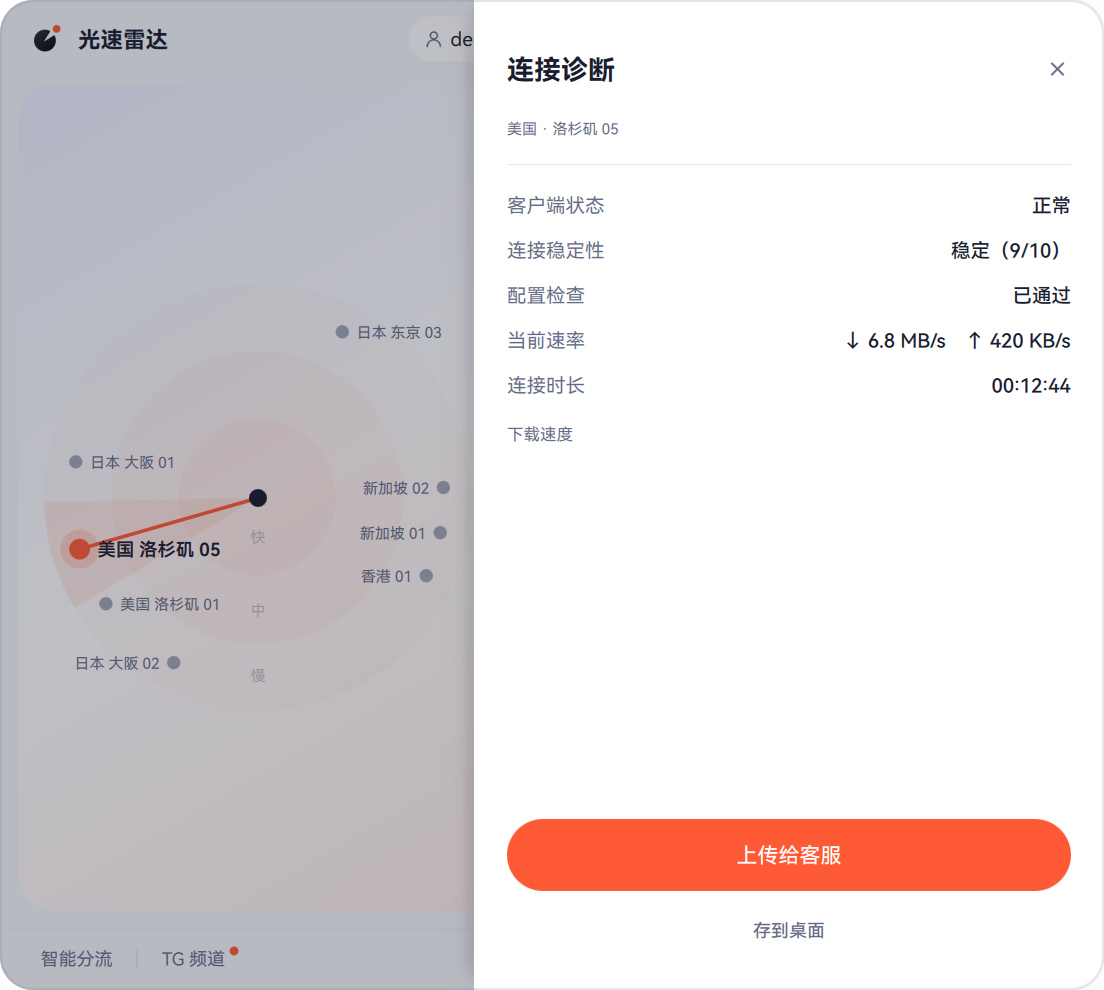
在「我的」→「连接诊断」点「上传给客服」(安卓在「帮助与诊断」里),把诊断码发给客服。客服直接看到卡在哪一步,不用你描述半天。
报告里的配置会先打码再上传。iPhone 使用第三方客户端时,请提供线路、时间和具体现象。
06 / 设备支持
光速雷达专用客户端
光速雷达专用 App
通过第三方客户端接入
Shadowrocket 的客户端费用不包含在光速雷达套餐内。
截图来自现有客户端,用于说明功能;版本、线路、用量和界面细节以实际显示为准。