 光速雷达
光速雷达ANDROID · 光速雷达专用客户端
在安卓手机上开始使用
在安卓手机上下载 APK,安装后打开就能用,不用注册,也不用导入订阅。已经在别的设备上用光速雷达了?打开后点「已有账号?」,输入配对码就能登进同一个账号。配对码在那台设备的「我的」→「账号」→「在另一台设备上用」里。
新用户打开就送 12 小时 · 不限流量 · 3 台设备
可以用安卓手机扫描旁边的二维码,或把 APK 下载到电脑后传到手机。
微信或 QQ 内无法下载时,请先切换到系统浏览器。
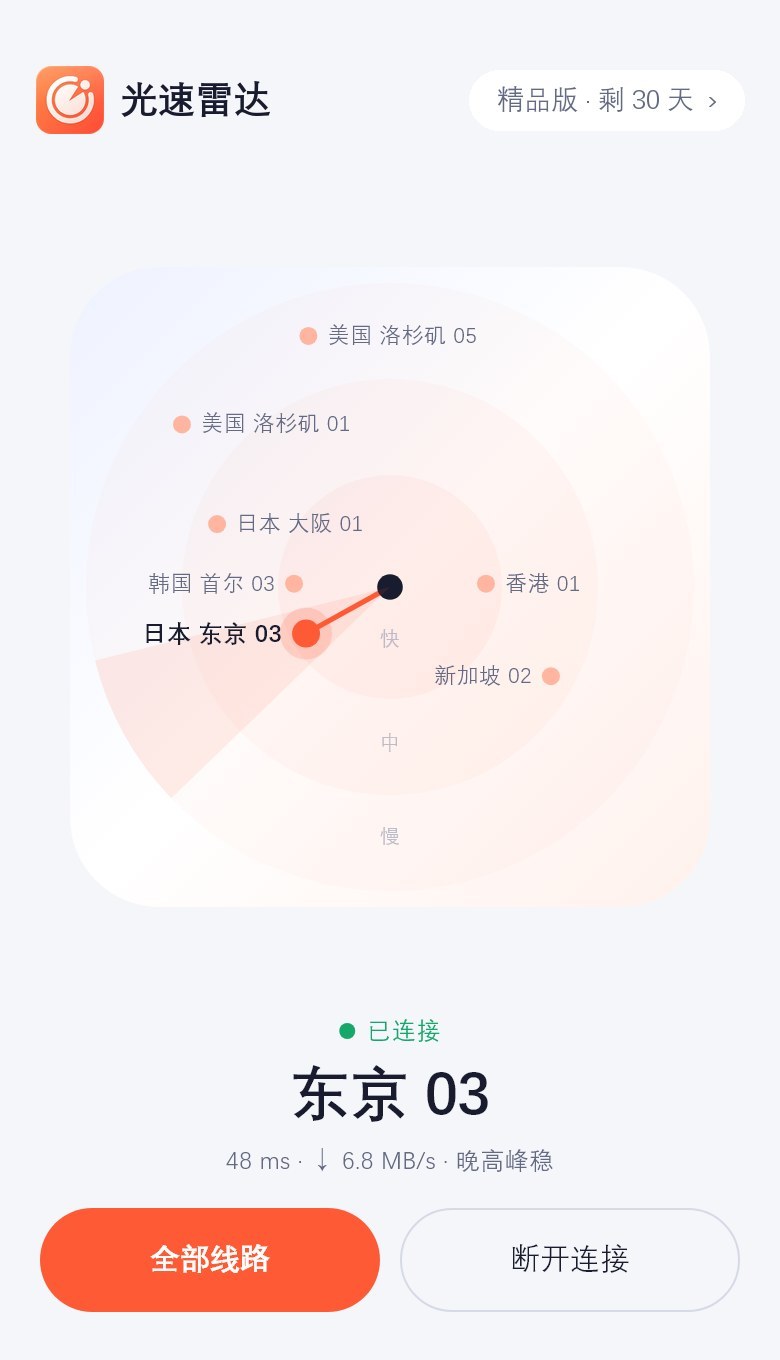
截图为操作示意,版本、线路与账户信息请以实际显示为准。
打开 APK,完成安装
下载完成后,从浏览器下载列表或手机文件管理器打开 oneray.apk。
如果系统提示「未知来源」或「允许安装此来源应用」,先确认安装包来自官网,再按系统提示允许本次安装。小米、华为等手机的入口名称可能不同。
安装完成后,桌面出现「光速雷达」。
重新下载完整安装包,确认手机为 Android 6.0 或以上,再用系统浏览器或文件管理器打开。具体提示可截图发给客服。
打开就能用
第一次打开就会自动开始试用,不用先注册。已在电脑或其它手机上有账号的,直接登录原账号,套餐共用。
打开 App,用刚才的邮箱和密码直接登录,不要再开一个新号。
新用户 12 小时 · 不限流量 · 3 台设备,打开就会开始,不需要单独领取。要换手机或找回密码,再绑定邮箱。
打开后进入主页,可以直接连接。
提示邮箱已注册时直接登录;忘记密码可用「找回密码」。收不到验证码,先查看垃圾邮件。
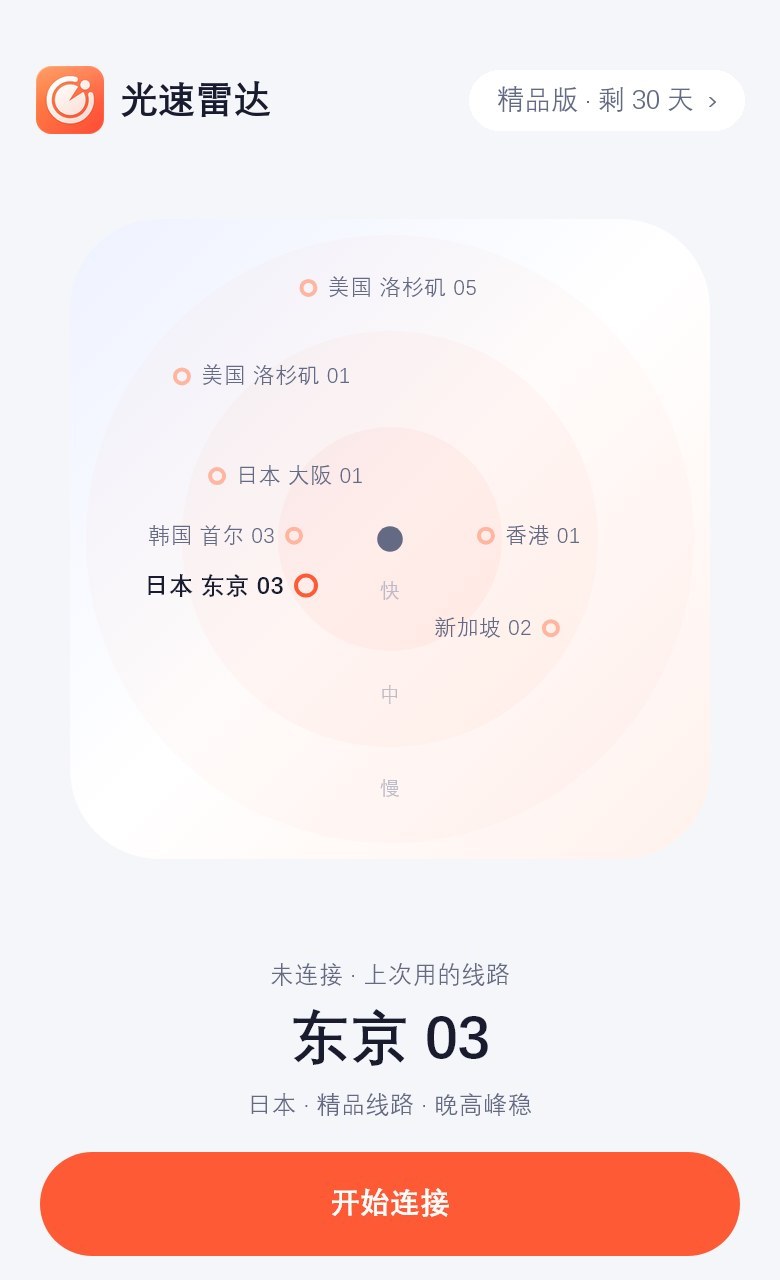
选择线路,授权后连接
点击主页上的连接按钮
在主页雷达上点一条线路(或点「全部线路」挑一条),再点「开始连接」。首次连接会出现系统的 VPN 连接请求,核对应用名称后选择「确定」或「允许」。
主页显示已连接、当前线路和连接状态。
确认实际可以使用
打开浏览器或需要使用的应用,确认连接有效。遇到某个网站打不开,先换一条线路。
确认已登录、套餐或试用有效,并关闭同时连接的其它同类 App。仍不行时,在「我的」→「帮助与诊断」→「连接诊断」上传报告,把诊断码发给客服。
以前用别的 VPN 软件?
安卓请用光速雷达 App,打开就能用,不用导入订阅。别的软件我们不支持,免费试用的账号在别的软件里也拉不到线路。
连光速雷达之前,先把别的 VPN 软件关掉。
常见问题
安卓安装与连接问题
手机提示未知来源,或者 APK 装不上
确认安装包来源后,按照系统提示授予安装权限。安装开关因手机品牌和系统版本而异;不确定时,请把具体提示截图发给客服。
提示解析包错误时,重新下载一次并检查 Android 版本。
在 iPhone 上下载的 APK 能安装吗?
APK 是安卓安装包,不能装在 iPhone / iPad 上。苹果设备请查看iPhone 使用教程,通过第三方客户端接入。
微信里点下载没有反应
点右上角 ··· →「在浏览器打开」。如果在 QQ 等应用内也无法下载,同样先切换到系统浏览器。
已连接,但网页打不开或经常断线
先确认套餐有效,换一条线路,并关闭其它正在连接的同类 App。更多情况见连接问题排查。